Next: Artikel verwalten Up: Artikel Previous: Artikel
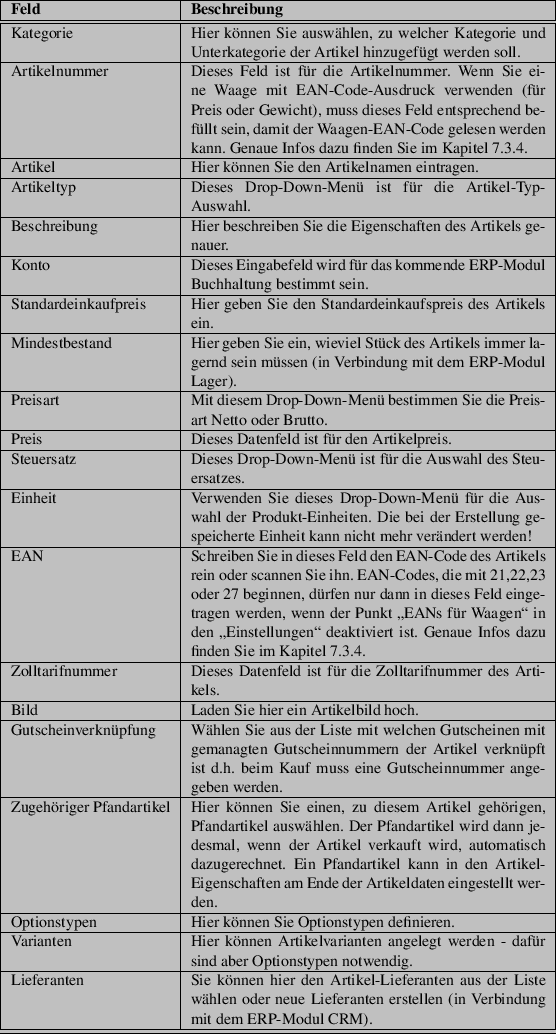
 neben "`Neuer Artikel"' können Sie einen neuen Artikel anlegen. In der Tabelle unten ist genauer beschrieben, welche Informationen in welche Feldern gehören.
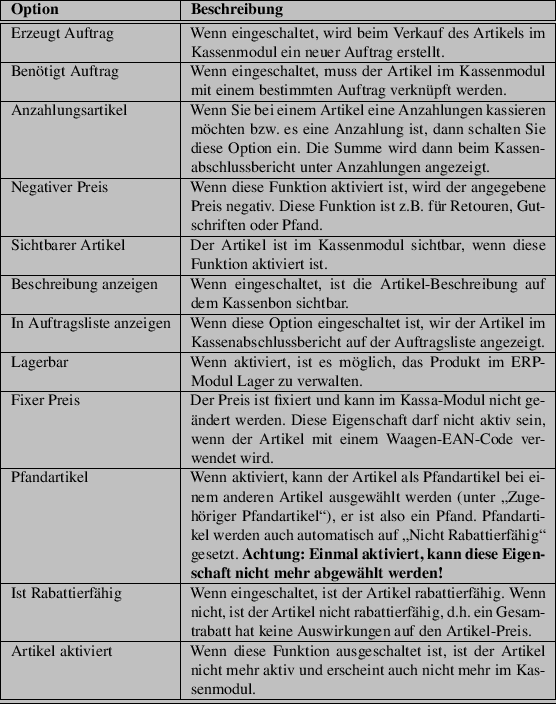
Es gibt am Ende einer Artikelverwaltung noch zusätzliche Artikel-Eigenschaften, die ein- und ausgeschaltet werden können. Eine aktive Artikel-Option ist durch dieses Symbol  gekennzeichnet. In der Tabelle unten finden Sie genauere Beschreibungen der möglichen Optionen.
Sie können die gewählten Angaben als Vorgabewert mit einem Klick auf  setzen. Somit werden bei der Erstellung von allen neuen Artikeln diese Angaben automatisch eingeschaltet. Um den neuen Artikel erfolgreich zu erstellen, klicken Sie auf das Symbol
  .
.
(C) 2015-2020 GEAsoft eG.