Next: Projektmanagement Up: Kontakte Previous: Kontakte
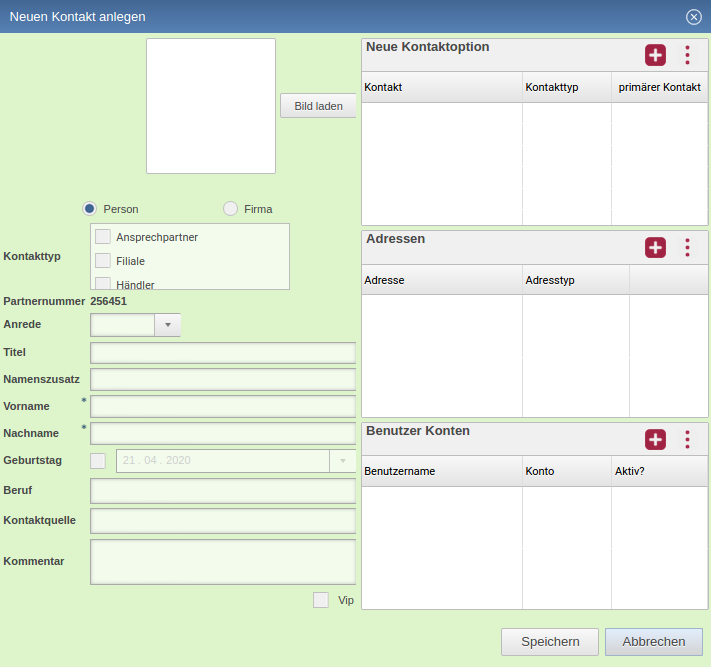
Mit  können Sie einen neuen Kontakt anlegen, es geht dafür ein neues Fenster auf. Wenn Sie einen vorhanden Kontakt markieren, können Sie mit einem rechten Mausklick oder dem Anklicken von
  die Kontakte bearbeiten und löschen. Sie können das auch gleich auf der rechten Seite der Kontaktübersicht machen.
Auf der rechten Seite des aufgegangenen Fensters bzw. der Seite, können Sie Kontaktoptionen, Adressen und Benutzerkonten für ERP und POS hinzufügen, wenn Sie jeweils anklicken. Um diese Daten zu bearbeiten oder zu deaktivieren/löschen markieren Sie die gewünschte Info und machen einen rechten Mausklick bzw. klicken Sie jeweils auf .
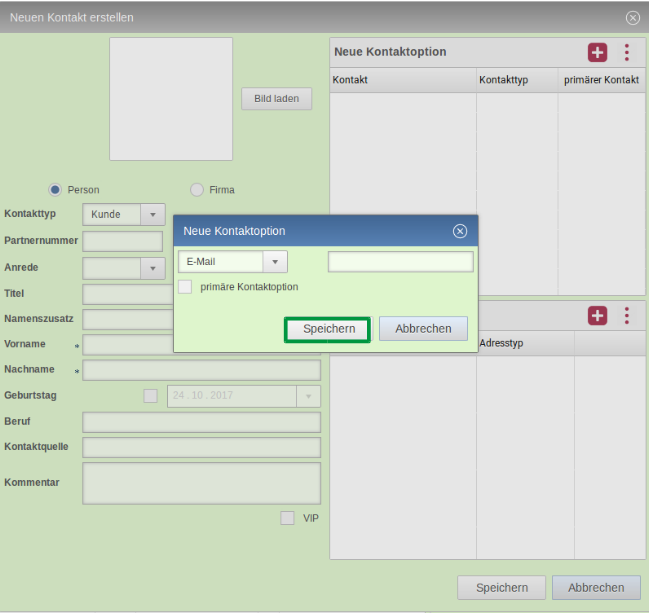
Wählen Sie die Kontakttyp-Optionen (mehrere gleichzeitig möglich) aus und geben die Kontaktdaten ein. Danach klicken sie "`Speichern"'. Wenn Sie als primäre Kontakt-Option eine Email eingeben und eine Anrede vorhanden ist, dann kann durch einen rechten Mausklick auf die Email automatisch ein Email mit der Anrede aufgehen.
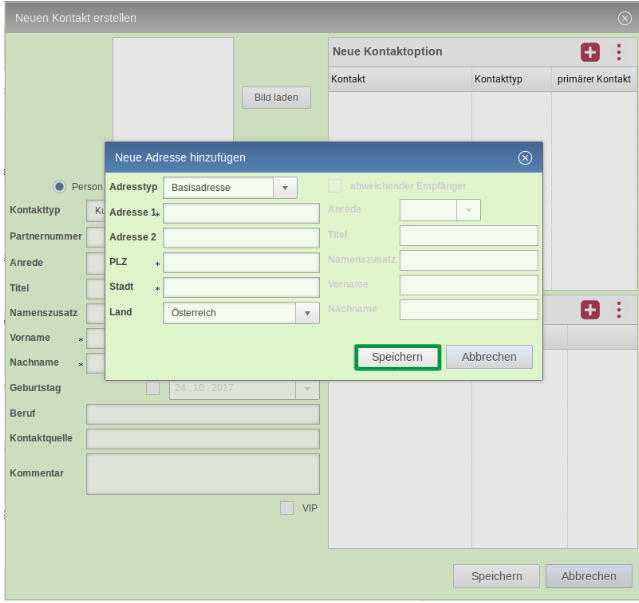
Wenn es bei den Adressen um einen abweichenden Empfänger geht, müssen Sie zuerst unter "`Adressetyp"' Lieferadresse bzw. Rechnungsadresse wählen und danach die Option "`abweichender Empfänger"' anklicken. Somit ist es möglich, dass auf dem Lieferschein bzw. der Rechnung ein anderer Name erscheint.
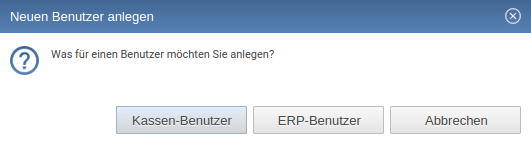
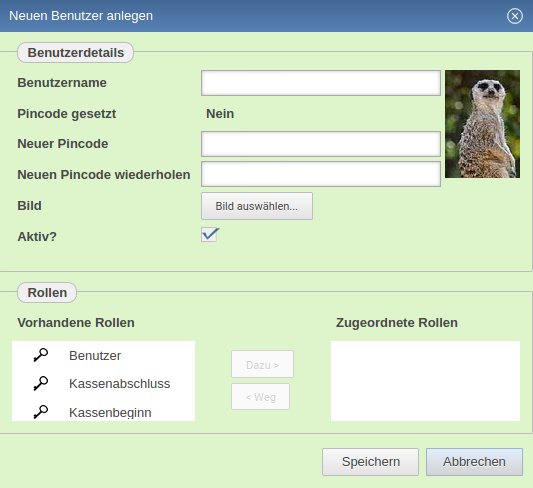
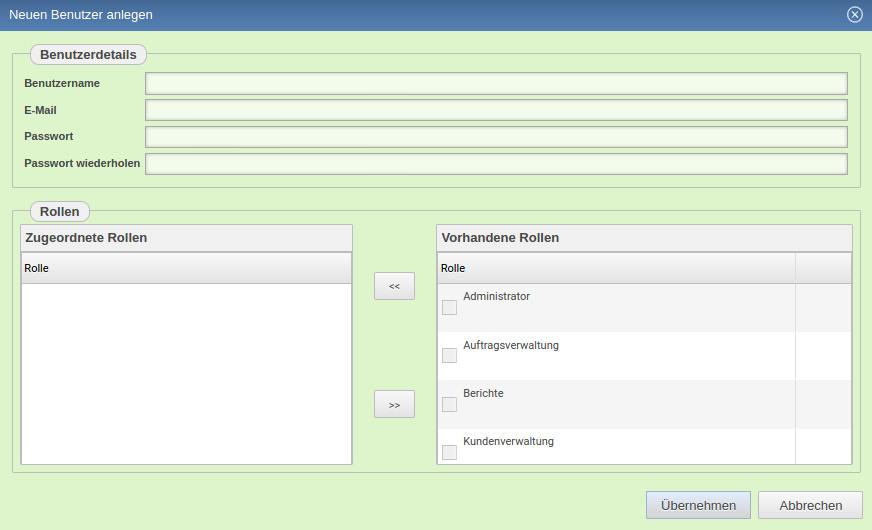
Wenn sie ein Benutzerkonto erstellen wollen, müssen Sie zuerst wählen, ob es für die Kasse/POS oder für das ERP/Base ist. Es geht dann das entsprechende Fenster zur Kontenerstellung auf. Sie können also von diesem Punkt aus alle Zugänge der Kontakte verwalten. Für weitere Details zur Benutzererstellung lesen Sie bitte die entsprechenden Kapitel in den Handbüchern: Benutzerverwaltung im Kasse/POS-Handbuch (Kapitel 4) und im Base/ERP-Handbuch (Kapitel 2.4)
(C) 2015-2020 GEAsoft eG.