Next: Bestandsverwaltung Up: Warenausgang Previous: Auslieferungsübersicht
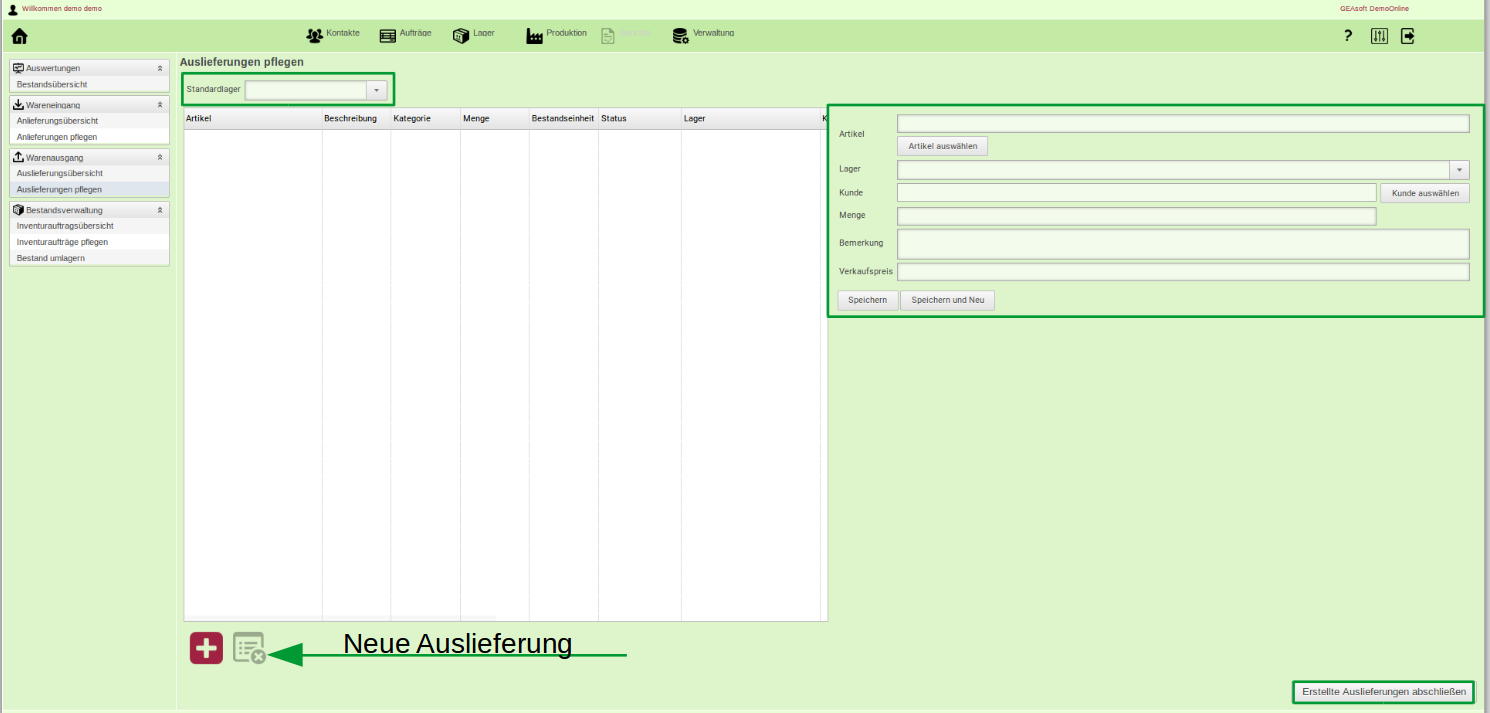
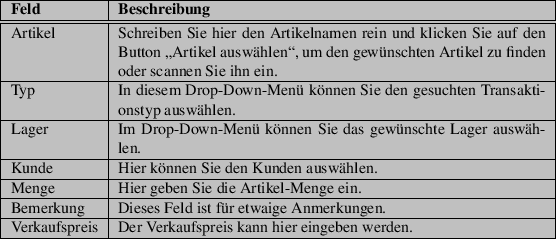
Um eine neue Auslieferung anzulegen, klicken Sie auf das Symbol  . Damit können Sie die Daten-Felder, die sich auf der rechten Seite befinden, auszufüllen:
Mit dem Anklicken von "`Speichern"' wird der Artikel gespeichert. Wenn sie "`Speichern und Neu"' anklicken, können Sie weitere Artikel anlegen. Klicken Sie auf "`Zähler zurücksetzen"', wenn Sie den Zähler auf 0 setzen und mit dem Zählen von vorne beginnen möchten. Sie können auch mit dem Button  unten links den in der Tabelle markierten Artikel aus der Liste löschen.
Um die Auslieferung abzuschliessen, klicken Sie auf "`Erstellte Auslieferungen abschliessen"' unten rechts.
unten links den in der Tabelle markierten Artikel aus der Liste löschen.
Um die Auslieferung abzuschliessen, klicken Sie auf "`Erstellte Auslieferungen abschliessen"' unten rechts.
(C) 2015-2020 GEAsoft eG.