Neue Kategorie anlegen
Mit dem Klick auf das Symbol  neben "`Neue Kategorie anlegen"' können Sie eine neue Kategorie anzulegen. Sie können bei "`Elternkategorie"'
- eine schon bestehende Kategorie auswählen, zu welcher diese neue Kategorie als Unterkategorie hinzugefügt wird,
- oder leer lassen. In diesem Fall wird eine neue Hauptkategorie erstellt.
Bei "`Kategorie"' schreiben Sie den Kategoriennamen hinein. Zu jeder Kategorie kann auch ein Bild ausgewählt werden. Wird versucht, eine neue Kategorie anzulegen, welche denselben Namen wie eine bestehende, inaktive (= gelöschte) Kategorie hat, wird ein Dialog geöffnet, mit dem Vorschlag die Kategorie zu reaktivieren. Wenn entsprechend ausgewählt, werden auch alle Unterkategorien dieser Kategorie reaktiviert, aber keine Artikel.
Es können mehrere (Unter-)Kategorien mit demselben Namen angelegt werden, aber nicht auf derselben Ebene in derselben Kategorie. Derselbe Name in unterschiedlichen Ebenen in einer Kategorie geht genauso, wie derselbe Name auf derselben Ebene in verschiedenen Kategorien.
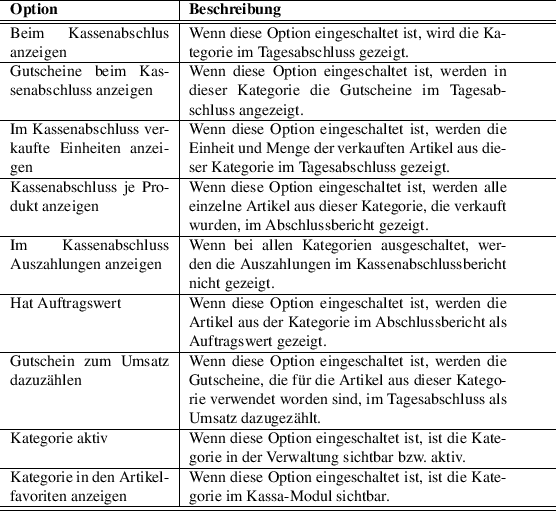
Aktivierte Optionen werden durch das Symbol  gekennzeichnet. In der folgenden Tabelle finden Sie die Beschreibungen der möglichen Optionen.
Table:
Optionen für Kategorien
 |
Um die neue Kategorie erfolgreich zu erstellen, klicken Sie auf das Symbol  bzw. auf "`Speichern"' im Base / ERP.
(C) 2015-2022 GEAsoft eG.


