Next: Artikelverwaltung Up: Preisfestsetzung Previous: Preisregelübersicht
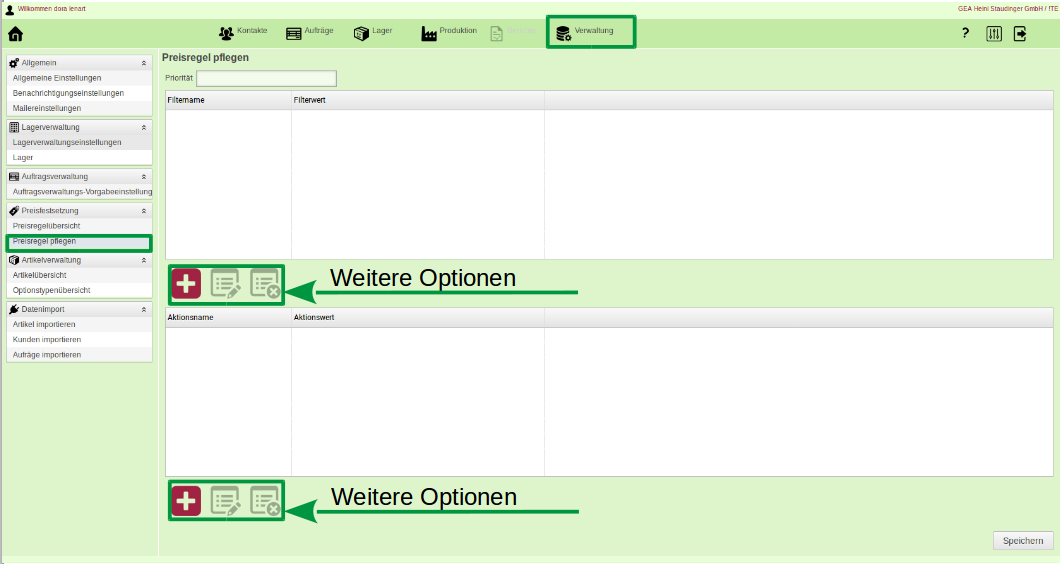
Dieser Bereich, wo Sie neue Preisregeln anlegen können, ist in zwei Bereiche aufgeteilt. Im obigen Bereich können Sie die Filter anlegen, anpassen und löschen, und im unteren Teil können Sie das gleiche mit Aktionen machen. Mit der Prioritätensetzung können Sie bestimmen, welche Regeln Vorrang haben.
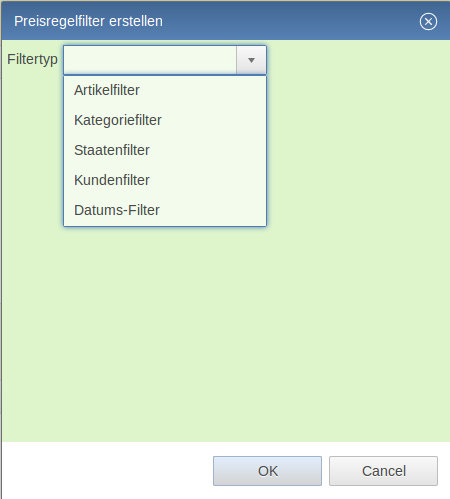
Wenn Sie im obigen Bereich
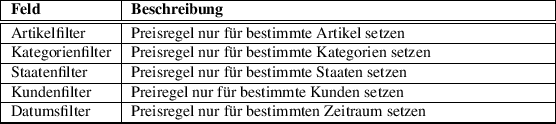
 anklicken, öffnet sich folgendes Fenster:
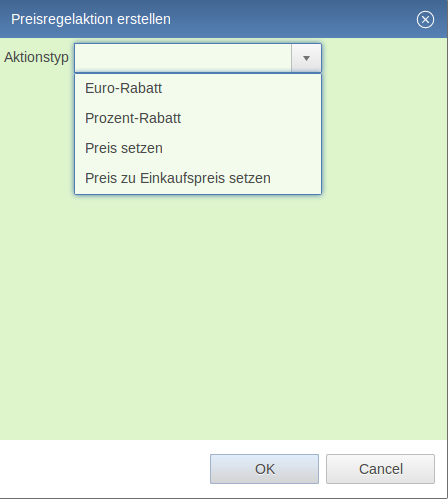
Wenn Sie im unteren Bereich anklicken, öffnet sich folgendes Fenster:
Somit wird für einen bestimmten Filter genau die gewünschte Aktion bzw. Preisregel angelegt. Um die Aktion zu beenden, können Sie sie in der Preisregelübersicht jederzeit löschen.
(C) 2015-2022 GEAsoft eG.