Next: About this document ... Up: Bestandsverwaltung Previous: Inventuraufträge pflegen
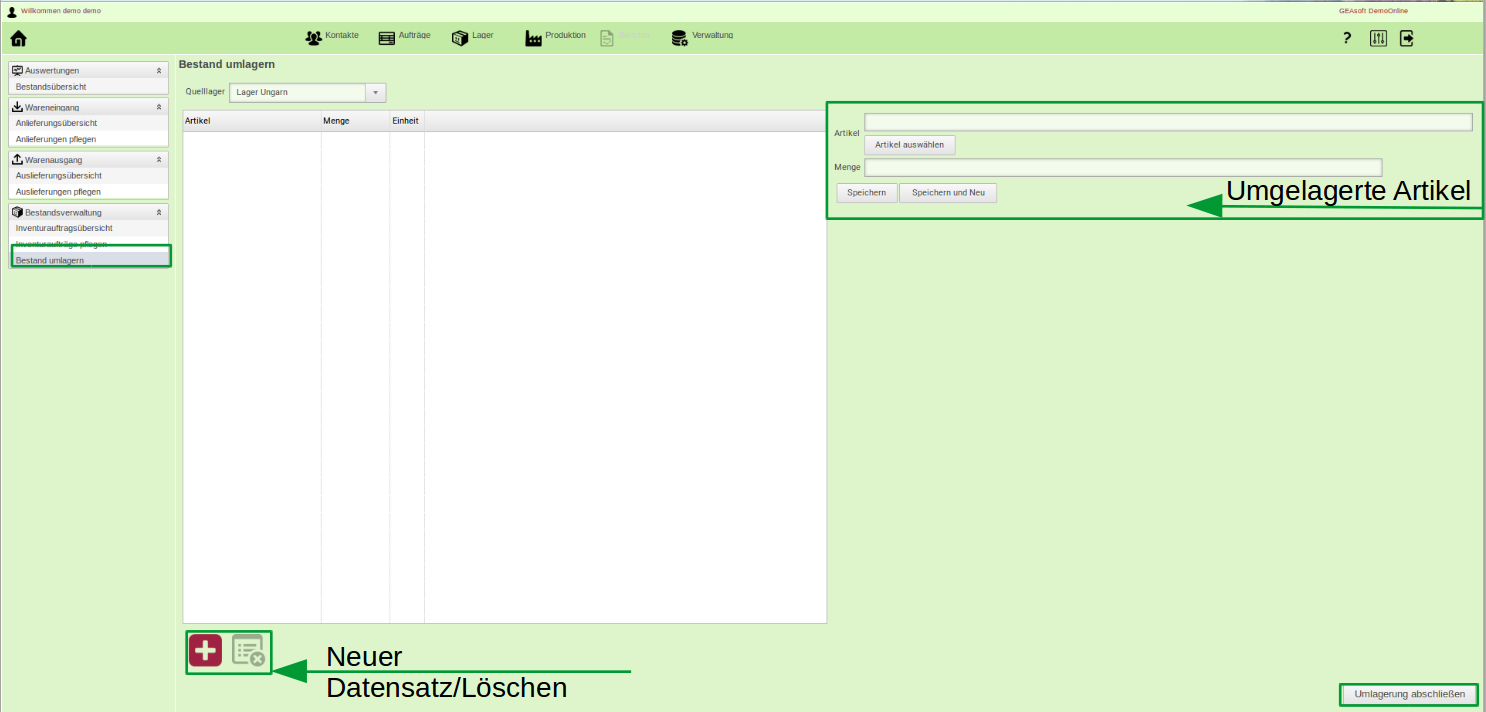
Unter Bestand umlagern, haben Sie die Möglichkeit, Artikel aus einem Lager in ein anderes umzulagern.
Definieren Sie zuerst das Quelllager, dann die Artikel und am Schluss das Ziellager.
Unter "`Quellager"' können Sie von der Liste Ihrer Lager eines auswählen, aus dem die Artikel kommen. Wenn Sie  klicken werden die Felder Artikel und Menge aktiv. Schreiben Sie hier den Artikelnamen rein und klicken Sie auf den Button "`Artikel auswählen"', um den gewünschten Artikel zu finden oder scannen Sie ihn ein. In "`Menge"' geben Sie die Anzahl ein, die umgelagert sein soll. Mit dem Anklicken von "`Speichern"' wird der Artikel gespeichert. Wenn sie "`Speichern und Neu"' anklicken, können Sie weitere Artikel umlagern. Sie können auch mit dem Button
  unten links den in der Tabelle markierten Artikel aus der Liste löschen.
Durch den Klick auf "`Umlagerung abschließen"' geht ein Fenster auf, in dem Sie das Ziellager bestimmen. Mit "`Abschliessen"' werden die Umlagerungen durchgeführt.
(C) 2015-2022 GEAsoft eG.